Deadly Escape Referencia de controles e input
Domina movimiento, puntería e interacción antes de que los pasillos de la enfermería castiguen la duda.
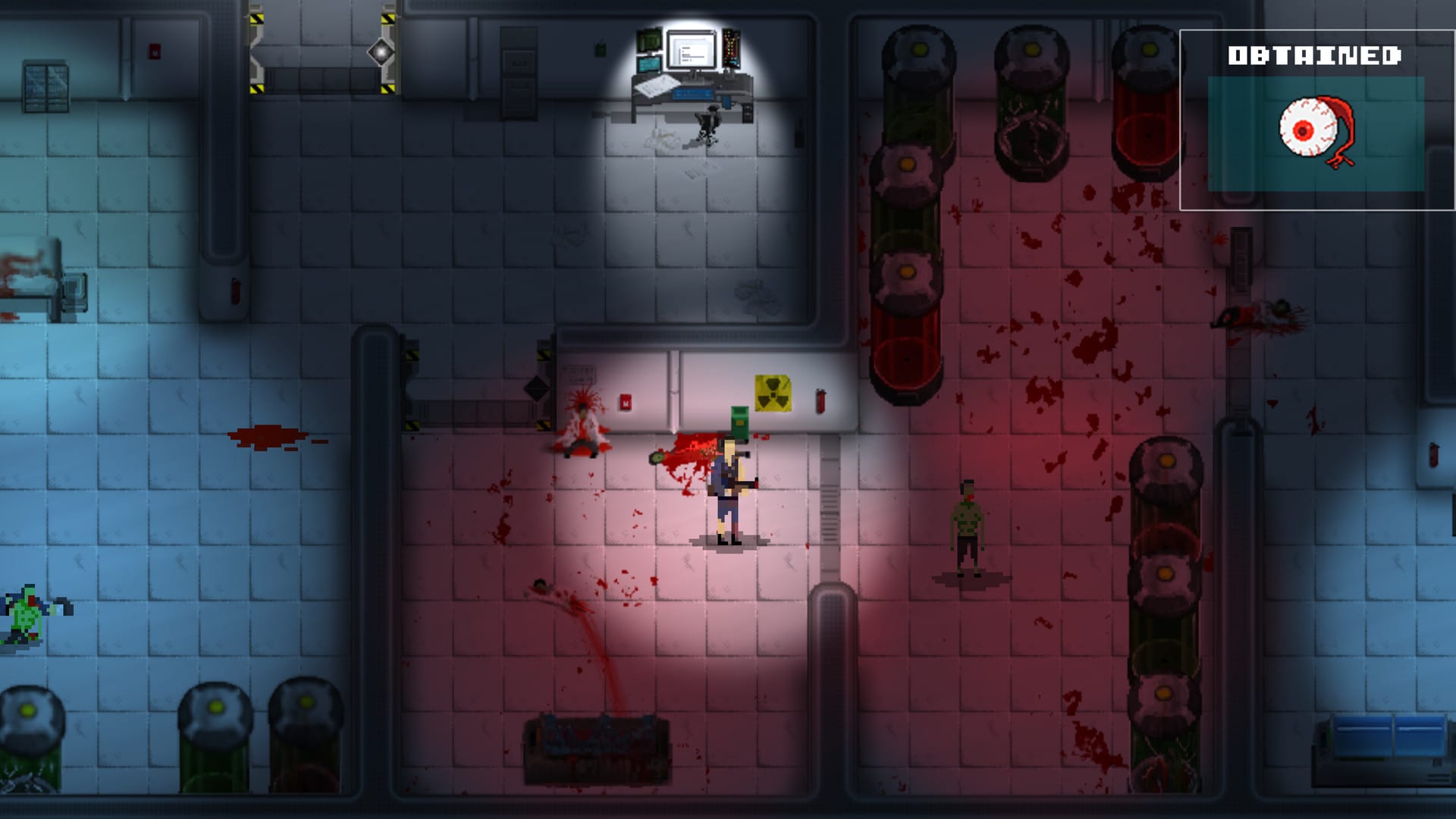
Deadly Escape usa un esquema de control PC familiar: movimiento WASD con puntería y disparo con ratón. La cámara cenital significa que el cursor fija la dirección mientras las teclas de movimiento independientes permiten strafe alrededor de no muertos y peligros ambientales. Esta página documenta bindings por defecto, inputs de combate, prompts de interacción, comportamiento de pausa y notas específicas para builds de macOS y Linux vendidas en Steam junto a Windows.
Si eres totalmente nuevo, lee Primeros pasos primero para reglas de capítulo y guardado, y vuelve aquí antes del primer tiroteo. Las aplicaciones de combate de estos controles — timing de recarga, cambio de arma, uso de botiquines — se amplían en Combate y munición.
Bindings por defecto de teclado y ratón
El juego sigue convenciones estándar de twin-stick mapeadas a teclado y ratón:
| Acción | Binding por defecto | Notas |
|---|---|---|
| Avanzar / retroceder / strafe | W / S / A / D | El movimiento es independiente de la dirección de puntería |
| Apuntar | Cursor del ratón | El personaje rota hacia el puntero |
| Disparar | Botón izquierdo del ratón | Mantener en armas automáticas; toques para pistola precisa |
| Interactuar / usar | E o F | Abre puertas, recoge llaves, lee notas, activa generadores |
| Recargar | R | Solo con munición compatible en inventario |
| Cambiar arma | Teclas numéricas o rueda | Pistola, escopeta y rifle una vez recogidos |
| Pausa / menú | Escape | Abre menú de pausa; útil en sustos o conflictos con barra de menú en macOS |
| Confirmar / UI | Clic izquierdo o Enter | Menús y pantallas de teclado numérico |
Las etiquetas exactas pueden variar ligeramente por build, pero discusiones de Steam y tags de la tienda describen consistentemente WASD más combate con ratón. Revisa el menú de opciones al primer lanzamiento para confirmar teclas remapeadas.
Fundamentos de movimiento y puntería
El horror cenital vive o muere por el espaciado. Usa WASD para rodear enemigos manteniendo el cursor en el torso superior para muertes más rápidas. Retroceder sin ajustar la puntería te deja disparando a tiles vacíos — razón común por la que jugadores nuevos queman munición de pistola en la enfermería.
Strafe en esquinas permite asomarse a puertas sin comprometer todo el hitbox. Importa en pasillos estrechos documentados en el Mapa de enfermería y complejo donde varios no muertos aparecen tras camillas.
Movimiento diagonal combina dos teclas (W+D, etc.). El juego no requiere sprint para navegación normal; mejoras de velocidad no forman parte de la campaña base.
La sensibilidad del ratón suele ser fija u ofrecida con un slider en opciones. Menor sensibilidad ayuda a headshots de pistola contados para That Was Close en Combate y munición.
Controles de combate en la práctica
Pistola: Disparos a toques para precisión a distancia; arma inicial del capítulo uno. Recarga a menudo — el cargador es pequeño.
Escopeta: Aturdimiento a corta distancia; animación de recarga más lenta. Cambia antes de entrar en puntos de estrangulamiento del Walkthrough completo.
Rifle: Distancia media-larga; apunta estable antes de disparar para conservar munición rara y progresar Never saw it coming.
Recargar no suele cancelarse con seguridad en survival horror; quédate tras cobertura cuando puedas. Si falla la recarga, puede que estés lleno o con munición incorrecta.
Interacción e inputs de puzzles
Muchos bloqueos de progresión usan la misma tecla de interacción que recoger notas:
- Puertas y lectores de tarjeta — acércate hasta el prompt, pulsa interactuar.
- Notas y archivos de lore — interactúa para leer; contenido resumido en Historia y lore.
- Generador y paneles de fusibles — mantén o pulsa interactuar en interruptores resaltados; ligado a I See The Light.
- Teclados numéricos — interactúa para abrir UI, escribe dígitos con teclado o botones en pantalla, confirma con Enter.
- Barriles explosivos — dispara con clic izquierdo, no interactúa; consulta Combate y munición para rutas de Green Rain.
Si no aparece prompt, rota ligeramente o acércate más. Los hitboxes cenitales pueden ser más ajustados que los sprites.
Pausa, menús y salir
Escape abre la superposición de pausa donde ajustas opciones, reinicias o sales al escritorio. Usa pausa para planificar rutas por alas cerradas sin presión de no muertos.
Steam Overlay (Shift+Tab por defecto) sigue funcionando para guías, pero pausar en juego es más seguro en combate. En Linux, algunos gestores de ventanas capturan Escape para cambiar espacio de trabajo — prueba bindings pronto.
Estado de mando y gamepad
Hilos de mayo de 2018 preguntaban si llegaría soporte de mando. No asumas plug-and-play de gamepad. Teclado y ratón siguen siendo la experiencia PC documentada. Si pruebas Steam Input, mapea stick derecho a emulación de ratón y botones frontales a interactuar y recargar, y verifica pausa y navegación de menú manualmente.
Notas para macOS
La tienda de Steam lista macOS junto a Windows y Linux. Ten en cuenta:
- Requisito 64 bits: Valve deprecó juegos macOS de 32 bits y versiones antiguas en 2024. Instala en macOS soportado con cliente Steam de 64 bits.
- Cmd vs Ctrl: Los defaults de macOS pueden no reflejar hábitos de Windows. Si hay agacharse u otras teclas en opciones, confirma si el juego espera Control o Command.
- Aceleración del ratón: La aceleración del sistema puede arruinar la puntería. Considera desactivarla en ajustes de ratón de macOS.
- Pantalla completa vs ventana: Cambia modo de pantalla en opciones si la barra de menú roba foco de clics durante pausa.
Notas para Linux
Las builds de Linux comparten requisitos mínimos: CPU dual-core 3.0 GHz, 1 GB RAM. Consejos prácticos:
- Proton vs nativo: Prueba primero el depósito Linux nativo. Si hay input lag, verifica Steam Play pero builds nativas suelen comportarse bien en títulos SDL simples.
- Foco de ventana: Haz clic en la ventana del juego tras alt-tab desde un walkthrough en navegador. Ventanas sin foco ignoran WASD hasta hacer clic.
- Repetición de teclas: Puzzles de teclado numérico pueden repetir dígitos si la repetición es agresiva — escribe con cuidado en paneles de fusibles y códigos del Walkthrough completo.
Accesibilidad y comodidad
No hay UI extensa de remapeo documentada en posts comunitarios, pero menús estándar suelen permitir cambios básicos. Remapea interactuar lejos de teclas que fallas en pánico si hace falta.
Gore pixelado y apariciones súbitas pueden justificar pausas frecuentes. Calibrar brillo ayuda a leer tiles oscuros de la enfermería en el Mapa de enfermería y complejo sin subir gamma globalmente.
Guías relacionadas
- Primeros pasos — estructura de capítulo y primeros objetivos
- Combate y munición — cuándo recargar y qué arma llevar
- Walkthrough completo — salas que dependen del timing de interacción
- Primer jefe — patrones de strafe durante la arena del capítulo uno
Preguntas frecuentes
Respuestas rápidas a las dudas más comunes.
¿Qué teclas mueven al personaje en Deadly Escape?
WASD controla el movimiento. El cursor del ratón fija la dirección de puntería mientras el clic izquierdo dispara el arma equipada.
¿Cómo interactúo con puertas y notas?
Acércate hasta que aparezca el prompt y pulsa la tecla de interacción — normalmente E o F según tu menú de opciones.
¿Deadly Escape soporta mandos?
El soporte oficial de mando era incierto al lanzamiento. Teclado y ratón son la opción fiable por defecto en Windows, macOS y Linux.
¿Cómo pauso el juego?
Pulsa Escape para abrir el menú de pausa. Úsalo para ajustar opciones o descansar en encuentros intensos de pasillos.